2026/09/07
Kesan Teks 3D Dalam Talian: Cipta Teks Metalik, Retro dan Pandangan Beranimasi
Panduan praktikal untuk kesan teks 3D dalam talian: pilih kesan yang boleh dibaca, huraikan bahan dan pencahayaan, dan tentukan bila anda memerlukan model 3D dan bukannya grafik rata.
Kesan Teks # 3D Dalam Talian: Cipta Teks Metalik, Retro dan Pandangan Beranimasi
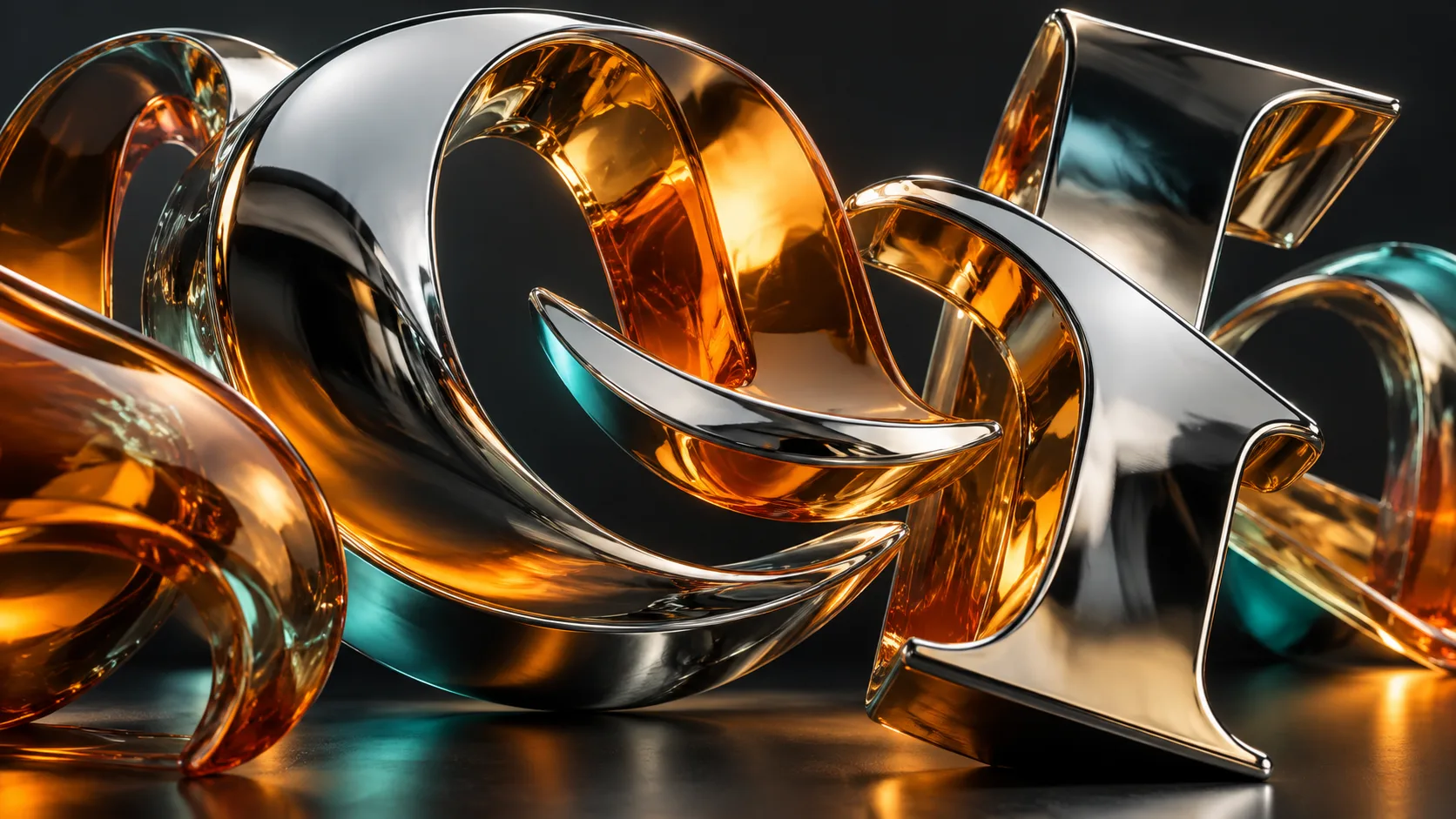
Kesan teks 3D dalam talian berguna apabila perkataan memerlukan berat visual: tajuk permainan, grafik acara, siaran sosial atau pengumuman produk. Kesan terbaik bermula dengan jenis yang boleh dibaca dan kemudian menambah gabungan terkawal kedalaman, bahan, warna dan pencahayaan.
Pilihan pertama ialah sama ada anda memerlukan imej akhir yang rata atau model 3D sebenar. Grafik adalah lebih pantas untuk siaran. Model lebih fleksibel apabila anda ingin menghidupkan, memutar, memaparkan dari beberapa sudut atau meletakkan perkataan ke dalam adegan.
Pilih satu arah kesan
Kesan teks 3D yang kuat mempunyai idea visual yang jelas. Pilih satu arah utama sebelum menambah butiran:
- Teks logam: krom digilap, aluminium berus, kerajang emas atau logam dicat
- Teks retro / 90an: plastik tebal, kecerunan terang, sorotan krom, cahaya studio lembut
- Teks 3D biru: bahan kobalt atau cyan dengan cahaya rim kontras
- Teks rupa animasi: penyemperitan berlebihan dan pencahayaan direka untuk tajuk gerakan
- Teks meme: kontras tinggi, perkataan pendek dan siluet menghadap ke hadapan yang ringkas
Menggabungkan setiap gaya biasanya menjadikan mesej lebih lemah. Mulakan dengan penonton dan tempat teks akan dipaparkan.
Resipi ## Prompt untuk kesan teks 3D
Tulis teks dahulu, kemudian nyatakan kesannya. Struktur ini adalah titik permulaan yang baik:
“[WORD]” dalam huruf 3D bulat tebal, penyemperitan dalam, permukaan logam perak digilap, latar belakang studio gelap, lampu rim biru, objek tajuk berpusat.
Untuk kesan teks logam 3D dalam talian, namakan logam dan pencahayaan. "Logam" sahaja adalah samar-samar; "aluminium berus dengan lampu rim sejuk yang sempit" memberikan penjana sasaran visual yang lebih boleh digunakan.
Bina kesan sebagai objek sebenar
- Janakan huruf awal dalam Teks kepada 3D.
- Semak paparan hadapan untuk ejaan dan hierarki.
- Semak sisi untuk kedalaman yang mencukupi untuk mencipta bayang-bayang.
- Gunakan satu arah bahan dan satu arah pencahayaan.
- Eksport model untuk meja putar, pemandangan atau pemaparan kemudian.
3D memaparkan teks berbanding teks animasi
Aset teks pemaparan 3D ialah imej pegun atau model yang dipaparkan dari satu sudut kamera. Tajuk animasi memerlukan lebih banyak lagi: geometri bersih, kedalaman sisi yang mencukupi, pencahayaan terkawal dan pemandangan atau garis masa yang menggerakkannya. Hasilkan model dahulu, kemudian hidupkan ia dalam persekitaran yang sesuai dengan projek anda.
Jika output hanya perlu mencadangkan pergerakan, gunakan gaya pencahayaan "tajuk animasi" tetapi jangan dakwa ia adalah GIF atau video. Model dan aset gerakan adalah hasil yang berbeza.
Kekalkan kesan boleh dibaca
Uji tajuk pada saiz yang sebenarnya akan dilihat oleh pengguna. Jenis nipis, kontras rendah dan pantulan sibuk mungkin kelihatan mengagumkan pada saiz penuh tetapi hilang dalam lakaran kecil. Gunakan cek ini:
| Semak | Mengapa ia penting |
|---|---|
| Teks pendek | Lebih sedikit masalah ejaan dan pertindihan |
| Pukulan tebal | Lebih baik pada saiz paparan kecil |
| Palet terhad | Memastikan mesej jelas |
| Latar belakang ringkas | Memelihara siluet huruf |
| Satu lampu fokus | Menjadikan kedalaman 3D boleh dibaca |
Bolehkah saya mencipta hasil penjana GIF teks 3D dengan model 3D?
Ya, gunakan model sebagai aset sumber, kemudian animasikan dan eksportnya sebagai GIF atau video dalam alat animasi. Model ini memberi anda geometri boleh guna semula; ia tidak secara automatik mencipta gerakan.
Apakah kesan terbaik untuk gaya teks 3D 90-an?
Cuba huruf bulat lebar, penyemperitan kelihatan, plastik terang atau bahan krom dan lampu rim berwarna ringkas. Pastikan perkataan pendek dan gunakan kamera menghadap ke hadapan untuk hasil yang paling jelas.
Adakah kesan teks 3D bagus untuk tajuk tapak web?
Boleh jadi, dengan syarat model dioptimumkan dan teks tetap boleh dibaca. Untuk skrin kecil, tawarkan imej sandaran yang ringan atau rawatan teks.
Cipta asas dimensi dalam Magic3D, kemudian pilih alat pemaparan atau animasi yang betul untuk format akhir.
Lagi Siaran
ToolsTutorials
Penjana Font 3D: Tukar Tipografi kepada Huruf Dimensi
Gunakan penjana fon 3D untuk meneroka tipografi dimensi untuk logo, tajuk, label produk dan pemandangan. Ketahui struktur segera, pemilihan fon dan pertimbangan eksport.
ToolsTutorials
Penjana Logo 3D: Terokai Konsep Logo Dimensi Tanpa Kehilangan Kawalan Jenama
Gunakan penjana logo 3D untuk grafik kempen, adegan produk dan konsep tajuk. Ketahui struktur segera, bahan yang boleh dibaca dan masa untuk kembali kepada logo vektor asal.
ToolsTutorials
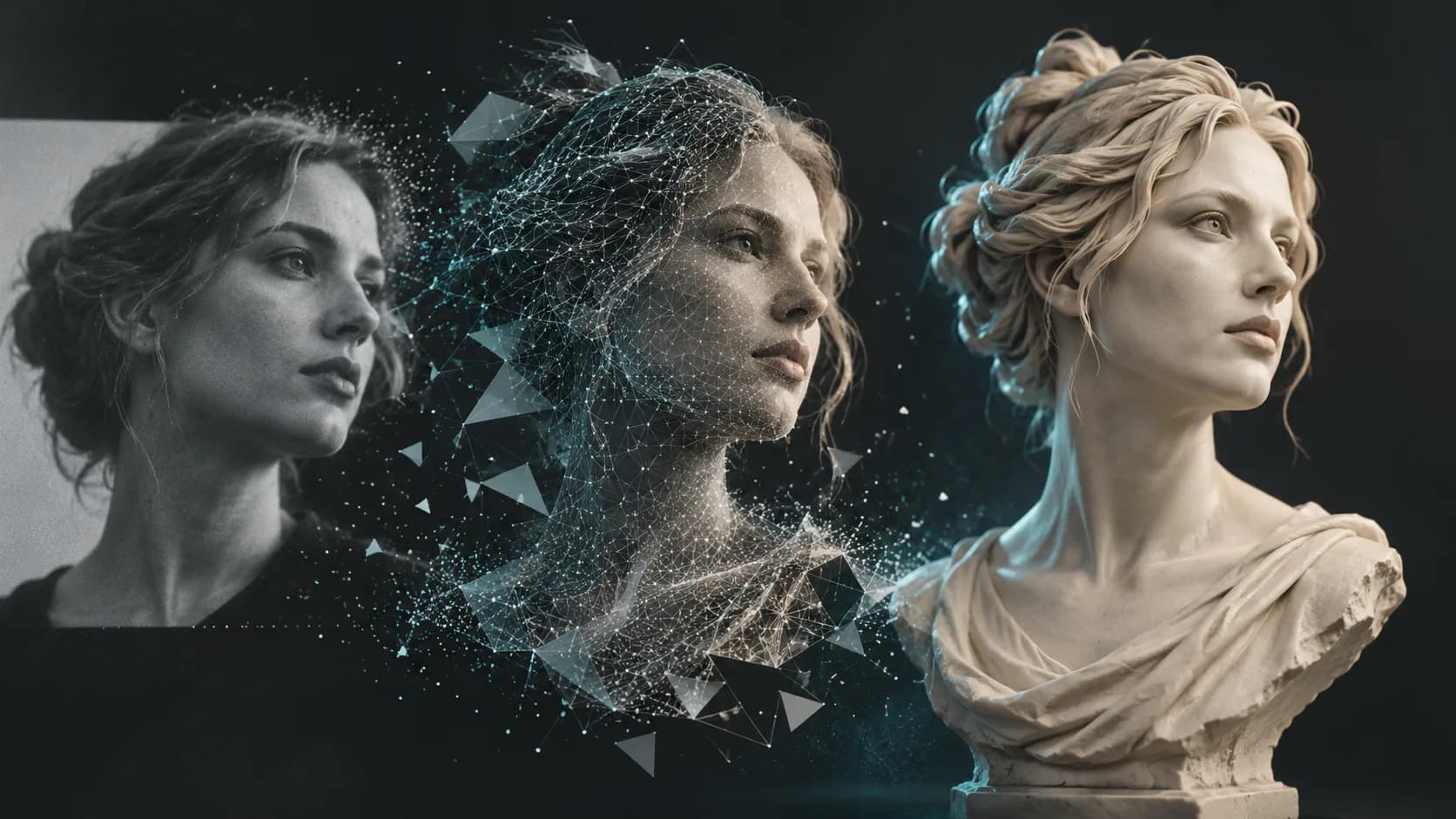
Buat Arca 3D daripada Foto: Aliran Kerja Imej-ke-3D yang Praktikal
Tukar foto kepada konsep arca 3D dengan imej rujukan yang lebih baik, jangkaan realistik dan pemeriksaan penting untuk angka, patung dan kenang-kenangan yang boleh dicetak.
Surat berita
Sertai komuniti
Langgan surat berita kami untuk berita dan kemas kini terkini