2026/09/07
Generador de texto 3D: cree texto 3D en línea desde un mensaje
Aprenda lo que puede crear un generador de texto 3D, cómo escribir un mensaje claro y cómo convertir un concepto de texto en un modelo 3D reutilizable para renderizados, juegos y preparación de impresión.
Generador de texto 3D: cree texto 3D en línea desde un mensaje
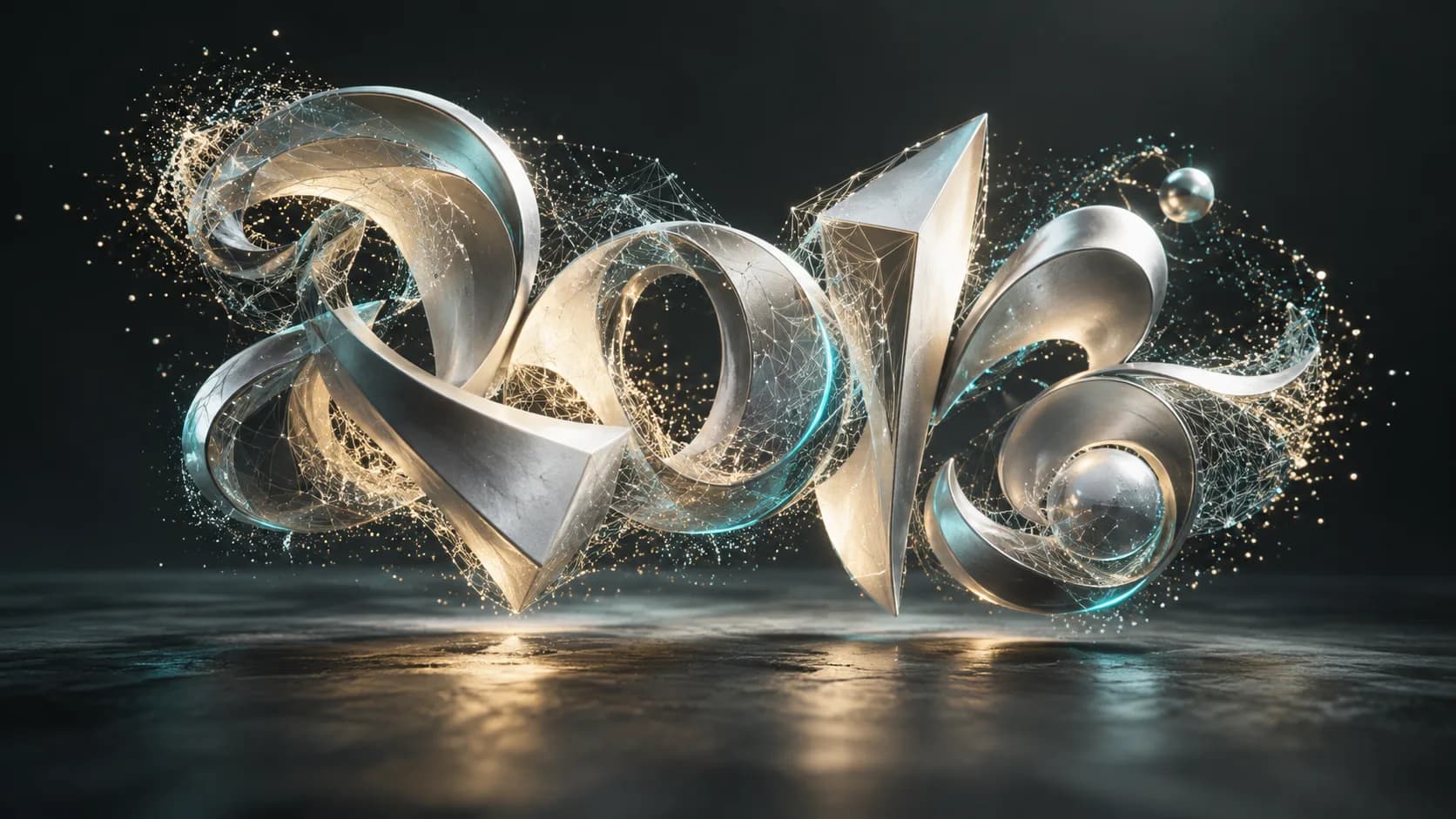
Un generador de texto 3D **** convierte una descripción escrita en letras dimensionales que puede inspeccionar, refinar y exportar como un modelo 3D. Es útil cuando un efecto de texto plano no es suficiente: el título de un juego, una insignia de producto, un concepto de letrero o una escena animada necesita profundidad, biseles, materiales e iluminación reales.
El flujo de trabajo confiable es simple: describa las palabras, el estilo de la letra, la profundidad, el material y el uso previsto; generar un modelo; luego verifique el resultado antes de exportar. El generador de texto a 3D de Magic3D está diseñado para este paso inicial del concepto al modelo.
Lo que debería producir un creador de textos 3D
Un creador de texto **3D en línea ** debería brindarle geometría en lugar de una imagen rasterizada de una sola vez. La geometría te permite rotar las letras, probarlas en una escena, hacer un renderizado o prepararlas para una limpieza posterior. Un resultado útil tiene cuatro decisiones visibles:
- Las palabras exactas y la ortografía.
- Forma de letra: negrita, redondeada, serif, escritura, bloque o personalizada
- Tratamiento de profundidad y bordes: extrusión, bisel, inserción o recorte
- Intención de la superficie: cromo pulido, plástico mate, piedra, metal pintado, etc.
Para un concepto rápido, comience con una palabra corta. Las frases largas añaden más oportunidades para que las letras se fusionen, se inclinen o pierdan legibilidad.
Escribir un mensaje para un generador de texto 3D
Utilice un mensaje con una jerarquía clara. Primero coloque el texto, luego defina el estilo de letra, la geometría, el material y la escena. Por ejemplo:
La palabra “ORBIT” en letras sans-serif gruesas y redondeadas, extrusión profunda, bisel pequeño, plástico blanco perla, centrado como un modelo 3D limpio, fondo aislado.
Si la redacción es importante, genere algunos candidatos e inspeccione cada letra. Las herramientas generativas 3D pueden ser sólidas en cuanto a forma y material, pero la tipografía exacta puede necesitar una pasada de edición en Blender u otra herramienta de modelado.
A práctico flujo de trabajo de texto 3D
- Abra Envíe un mensaje de texto a 3D e ingrese un mensaje breve y específico.
- Mencione la profundidad y el material en lugar de confiar en "cool" o "moderno".
- Genere el modelo, gírelo e inspeccione el frente, los lados y la parte posterior.
- Regenera si las letras se tocan, los contadores se cierran o la palabra está mal escrita.
- Exporte un formato de trabajo como GLB para vistas previas, escenas web y ediciones posteriores.
Texto 3D versus un generador de texto PNG 3D
Un generador de texto PNG 3D crea una imagen 2D que parece dimensional. Es rápido para una publicación social o una miniatura, pero no puedes rotar las letras ni usarlas como una malla. Un generador de texto 3D crea un modelo, que es la mejor opción para escenas web interactivas, recursos de juegos, AR, animación y señalización de prototipos.
| Necesidad | Mejor resultado |
|---|---|
| Póster, pancarta, meme o miniatura | PNG de aspecto 3D |
| Representación de plato giratorio o gráfico en movimiento | modelo 3D |
| Juego o escena web | Modelo 3D, normalmente GLB |
| Signo imprimible | Modele 3D, luego valide y exporte STL |
Problemas comunes y soluciones
La palabra es incorrecta. Mantenga la palabra corta, escríbala entre comillas y genere alternativas. Para un nombre de marca o una copia legalmente exacta, trate la generación como un concepto en lugar de una tipografía final.
Las letras se funden. Solicite “letras legibles separadas”, agregue espacios, reduzca los florituras ornamentadas y use una fuente más gruesa.
El modelo es demasiado poco profundo. Especifique una profundidad de extrusión y un borde frontal biselado. Describe el ángulo de visión deseado si el título está destinado a una cámara en particular.
El resultado es decorativo pero inutilizable. Elimine los objetos de fondo del mensaje y solicite un modelo aislado y centrado.
Preguntas frecuentes
¿Existe un generador de texto 3D gratuito?
Muchas herramientas AI 3D ofrecen créditos de prueba gratuitos o generaciones limitadas. Consulte los términos de exportación y los formatos incluidos antes de planificar un flujo de trabajo de producción. Magic3D le permite comenzar con Envíe un mensaje de texto a 3D y revise el modelo antes de decidir cómo usarlo.
¿Puedo crear texto en 3D para un sitio web?
Sí. Exporte un formato 3D compatible con la web, como GLB, optimice el número de polígonos y el tamaño de la textura, y pruebe la carga en dispositivos móviles. Un modelo de texto 3D limpio y compacto suele funcionar mejor que uno muy detallado.
¿Puede un generador de texto 3D generar texto imprimible?
Puede crear la malla inicial. Antes de imprimir, verifique la geometría del colector, el espesor de la pared, el espacio entre letras, el tamaño y los soportes. Consulte Texto 3D para impresión 3D para ver las comprobaciones específicas de impresión.
Crear un concepto de texto 3D
Comience con una palabra, una dirección tipográfica y un material. Generarlo en Magic3D, luego usa el modelo como base para un flujo de trabajo de renderizado, escena o refinamiento.
Generador de texto 3D: cree texto 3D en línea desde un mensajeLo que debería producir un creador de textos 3DEscribir un mensaje para un generador de texto 3DA práctico flujo de trabajo de texto 3DTexto 3D versus un generador de texto PNG 3DProblemas comunes y solucionesPreguntas frecuentes¿Existe un generador de texto 3D gratuito?¿Puedo crear texto en 3D para un sitio web?¿Puede un generador de texto 3D generar texto imprimible?Crear un concepto de texto 3D
Más publicaciones
ToolsTutorials
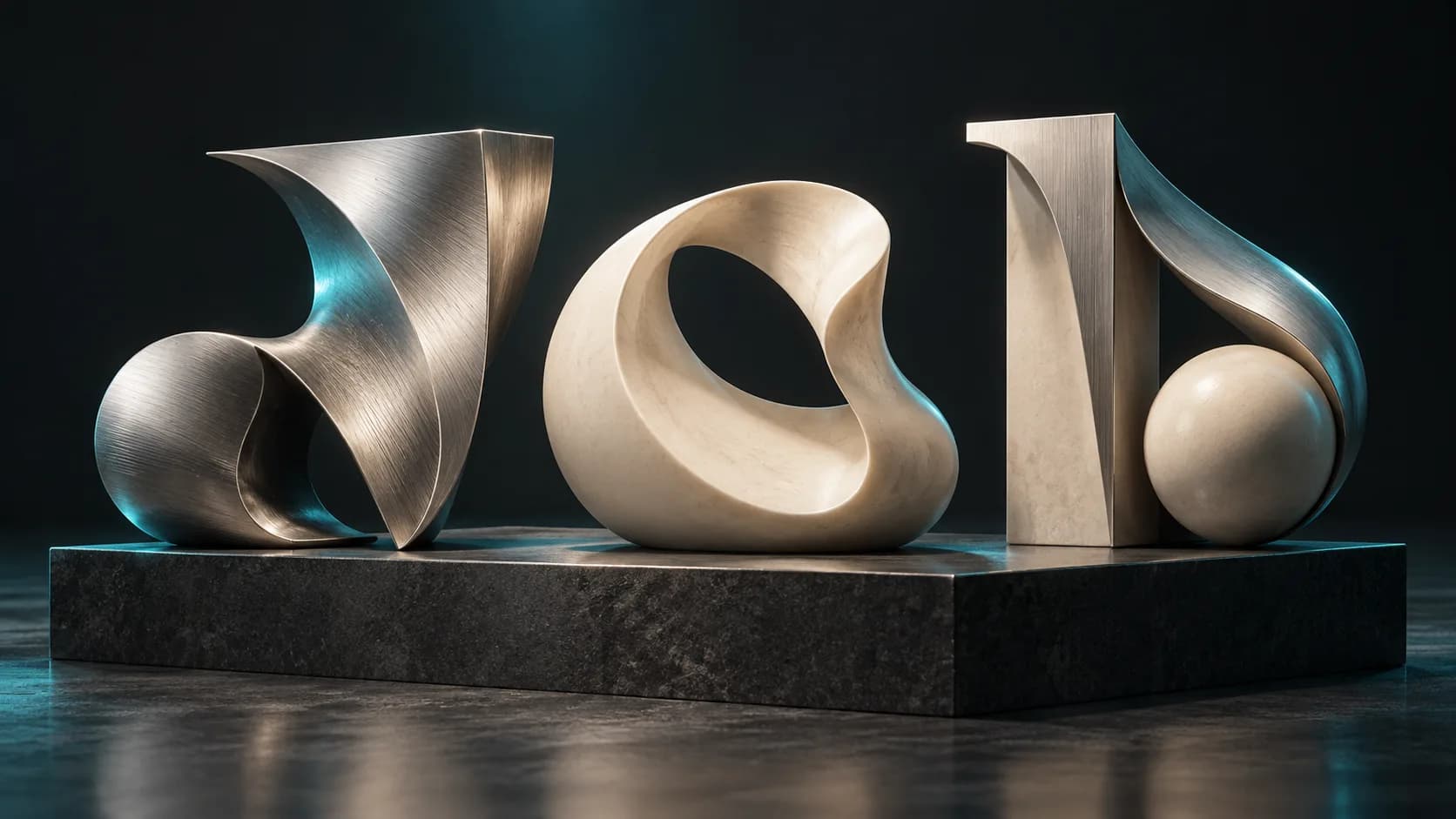
Generador de fuentes 3D: convierta la tipografía en letras dimensionales
Utilice un generador de fuentes 3D para explorar tipografía dimensional para logotipos, títulos, etiquetas de productos y escenas. Aprenda la estructura rápida, la selección de fuentes y las consideraciones de exportación.
ToolsTutorials
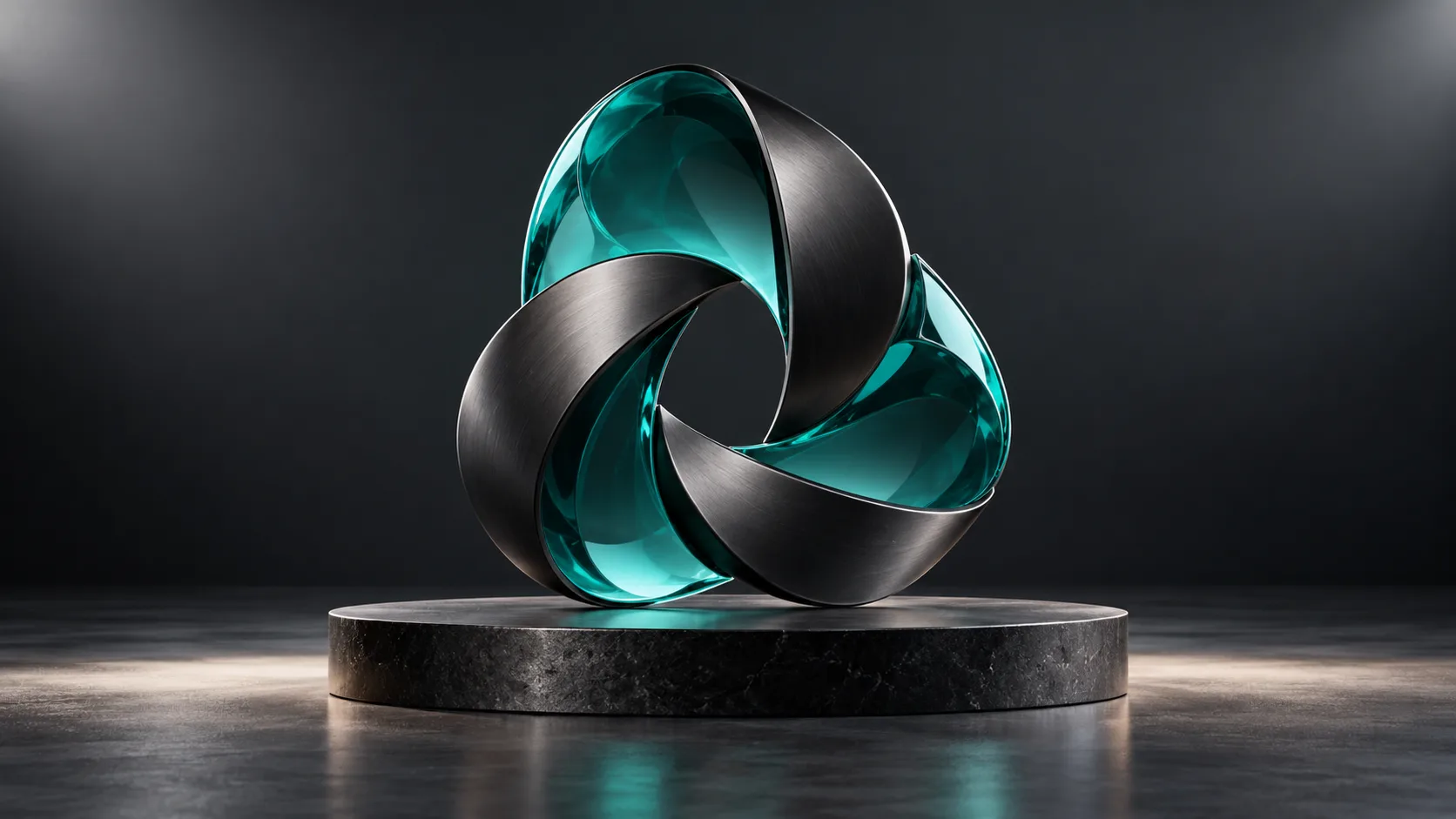
Generador de logotipos 3D: explore conceptos de logotipos dimensionales sin perder el control de la marca
Utilice un generador de logotipos 3D para gráficos de campañas, escenas de productos y conceptos de títulos. Aprenda la estructura rápida, los materiales legibles y cuándo volver al logotipo vectorial original.
ToolsTutorials
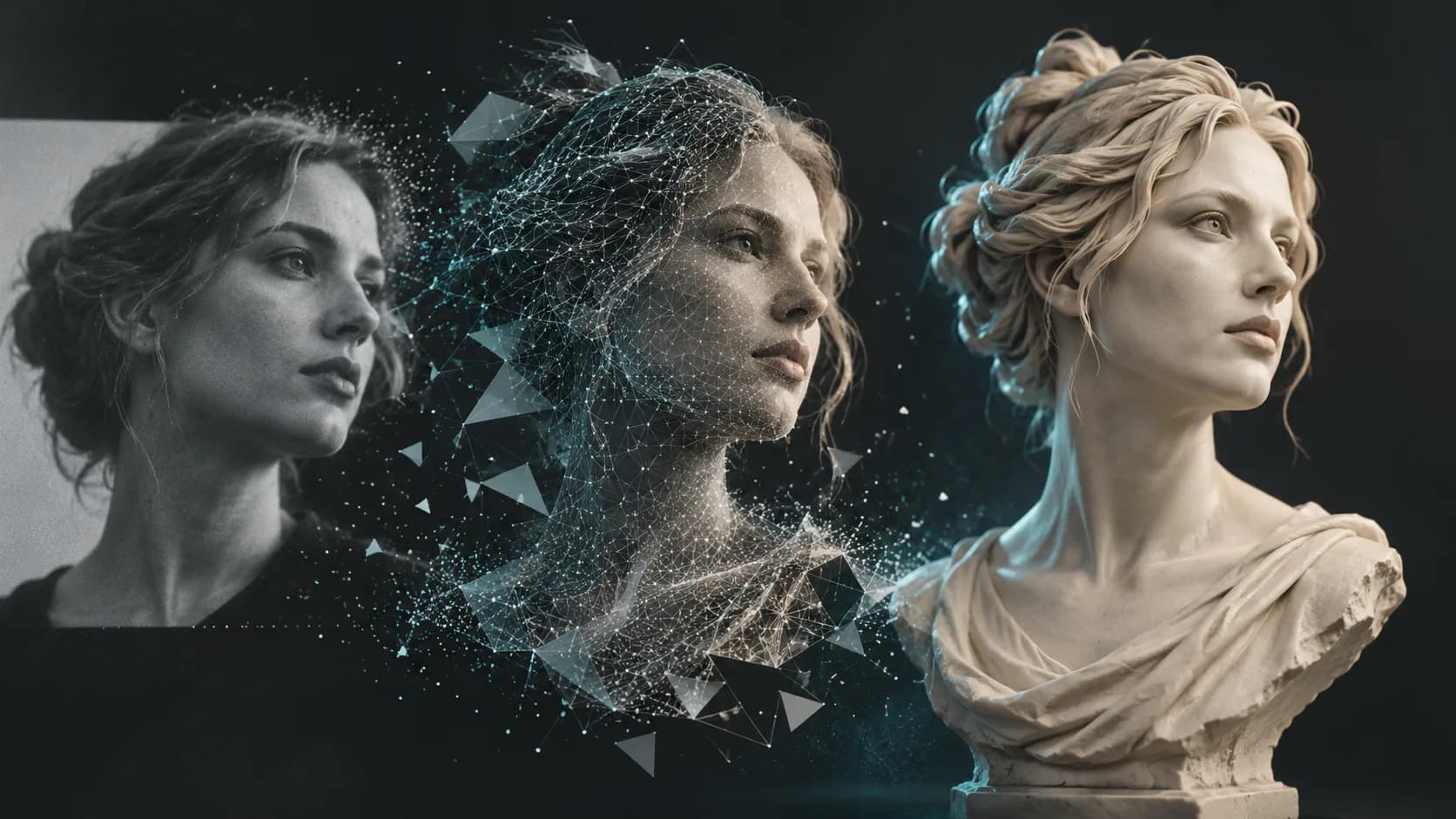
Haga una escultura 3D a partir de una fotografía: un flujo de trabajo práctico de imagen a 3D
Convierta una fotografía en un concepto de escultura en 3D con mejores imágenes de referencia, expectativas realistas y comprobaciones esenciales de figuras, bustos y recuerdos imprimibles.
Boletín
Únete a la comunidad
Suscríbete a nuestro boletín para recibir las últimas noticias y actualizaciones.